GoogleAnalytics(グーグルアナリティクス)
このSEO用語の重要度
| 用語の認知度 | (3) |
|---|---|
| 知識の重要度 | (3) |
| 概念の難易度 | (2) |
GoogleAnalytics(グーグルアナリティクス)
GoogleAnalytics(グーグルアナリティクス)とはWebサイトのアクセス解析を行うことができるツールです。
データの解析結果は、レポートやダッシュボードで確認でき、改善策を見つけ出すことで、ユーザーエクスペリエンスの向上やビジネスの成果に繋げることができます。簡単な設定で利用できるため、多くの個人や企業がWebサイトの運営に利用しています。
Googleから無償版も提供されていて、Googleアカウントがあればだれでも利用できます。
GoogleAnalytics(グーグルアナリティクス)からGA4への移行
2023年5月26日現在、GoogleAnalytics(グーグルアナリティクス※ユニバーサルアナリティクス)はサービスを終了し、GA4への移行が決まっています。スケジュールは下記のとおりです。
- 2023年7月1日 計測を終了
- 2024年7月1日 過去のレポートデータの無償閲覧終了、有償版GA360(ユニバーサルアナティリクス)計測・閲覧終了
GA4はGoogleAnalytics(グーグルアナリティクス※ユニバーサルアナリティクス)の管理画面からプロパティ(利用単位)を作成することができます。
GoogleAnalytics(グーグルアナリティクス)でできること
GoogleAnalytics(グーグルアナリティクス)で下記のような情報を収集することができます。
- アクセス数はどのくらいあるのか
- どのようなページがアクセスされているのか
- どのような属性(男・女・年代)のユーザーが訪れているのか
- Webサイトにおける目標達成率を計測できる
- PCやモバイルからの利用率を確認できる
- メールキャンペーンの成果を確認できる
- オンライン広告の成果を確認できる
- Webサイトのコンテンツの改善点を特定できる
- どのような地域のユーザーが訪れているのか(県・市区単位)
- リピート訪問されているのか
- じっくり時間をかけて閲覧されているページはあるか
- どのようなキーワードで検索されているのか
など
つまり、データを可視化することで、どんな人が、どのようにWebサイトを利用しているかを分析できるようになり、ビジネス上の意思決定をサポートできるようになります。
【初心者向け】GoogleAnalytics(グーグルアナリティクス)の設定方法
GoogleAnalytics(グーグルアナリティクス)の設定は、以下の4つの手順で簡単にできます。
- Googleアカウントの作成
- Googleアナリティクスに登録
- Webサイトの情報を登録
- トラッキングコードをWebサイトに設置
1. Googleアカウントの作成
GoogleAnalytics(グーグルアナリティクス)を利用するためには、Googleアカウントを持っている必要があります。既に持っている場合は次のステップに進んでください。
新たに作成する場合は、Googleアカウントにアクセスし右上の「アカウントを作成する」をクリックします。基本情報を入力し、電話番号に送信される6桁の確認コードを入力して認証を完了させると、Googleアカウントの作成が完了します。
URL:https://www.google.com/intl/ja/account/about/
2. Googleアナリティクスに登録
Googleアナリティクスにアクセスし、Googleアカウントでログインします。
URL:https://analytics.google.com/
3. Webサイトの情報を登録
画面中央に表示されている「測定を開始」をクリックします。
- アカウントの作成 - アカウント名を入力します。
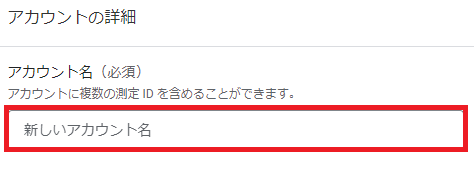
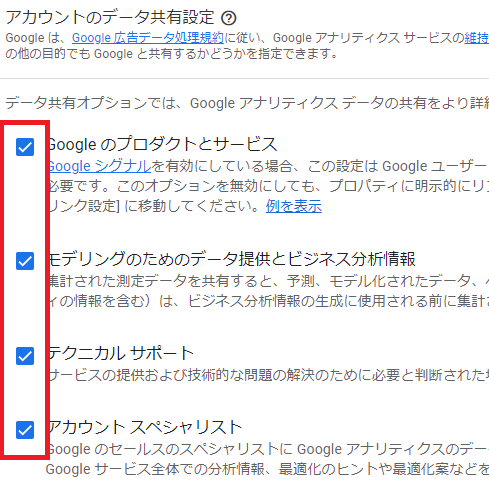
下にスクロールし、「アカウントのデータ共有設定」の項目を確認し、不要な項目がなければ全てにチェックを入れます。入力が完了したら「次へ」をクリックします。
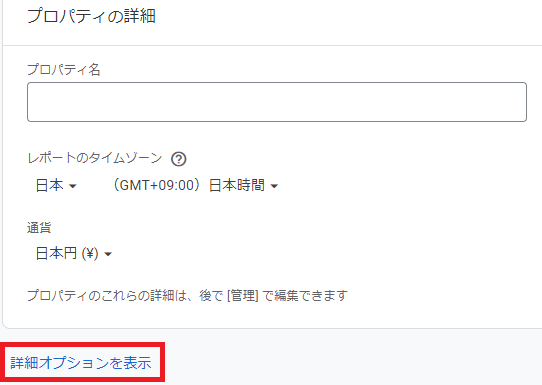
- プロパティの作成 - 「プロパティ名」「タイムゾーン」「通貨」を設定し、「詳細オプションを表示」をクリックします。
「ユニバーサルアナリティクスプロパティの作成」の右側にあるボタンをクリックし、オンにします。
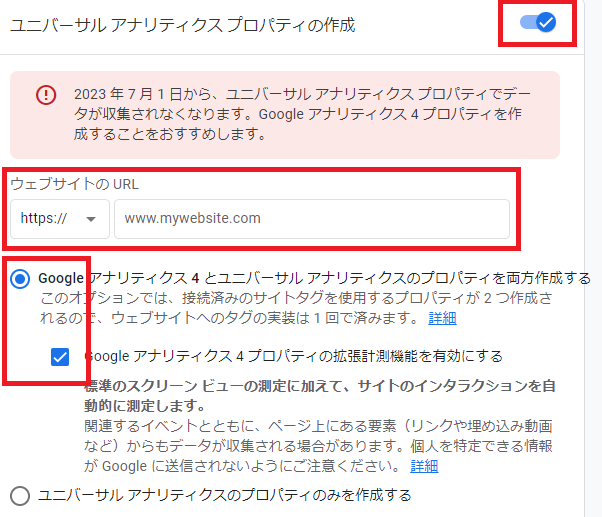
「ウェブサイトのURL」を入力し「Googleアナリティクス4とユニバーサルアナリティクスのプロパティを両方作成する」を選択します。「Googleアナリティクス4プロパティの拡張計測機能を有効にする」にチェックを入れて有効にします。
※2023年7月21日現在、2023年7月1日に終了したGoogleAnalytics(グーグルアナリティクス※ユニバーサルアナリティクス)の設定の画面になっております。ユニバーサルアナリティクスでは既に計測サービスが終了しておりますので、Google アナリティクス 4(GA4)を有効にするよう注意しましょう。
- お店やサービスの詳細 - 「業種」「ビジネスの規模」を選択し、「次へ」をクリックします。
- ビジネス目標 - 「ビジネス目標」を選択し、「作成」をクリックします。
- データの収集 - 地域を「日本」に変更します。「Googleアナリティクスの利用規約」を読み、問題なければチェックボタンをクリックします。下にスクロールし、「Google 測定データ管理者間のデータ保護に関する条項」も読み、問題なければチェックボタンをクリックします。「同意する」を押して登録完了です。
4. トラッキングコードをWebサイトに設置
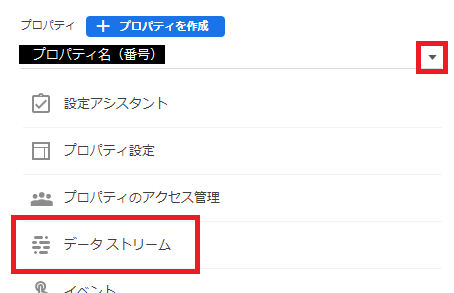
左下の歯車マーク(管理)をクリックします。管理ページの中央にあるプロパティの列の「データストリーム」をクリックします。プロパティ名の右側▼でプロパティを変更できます。
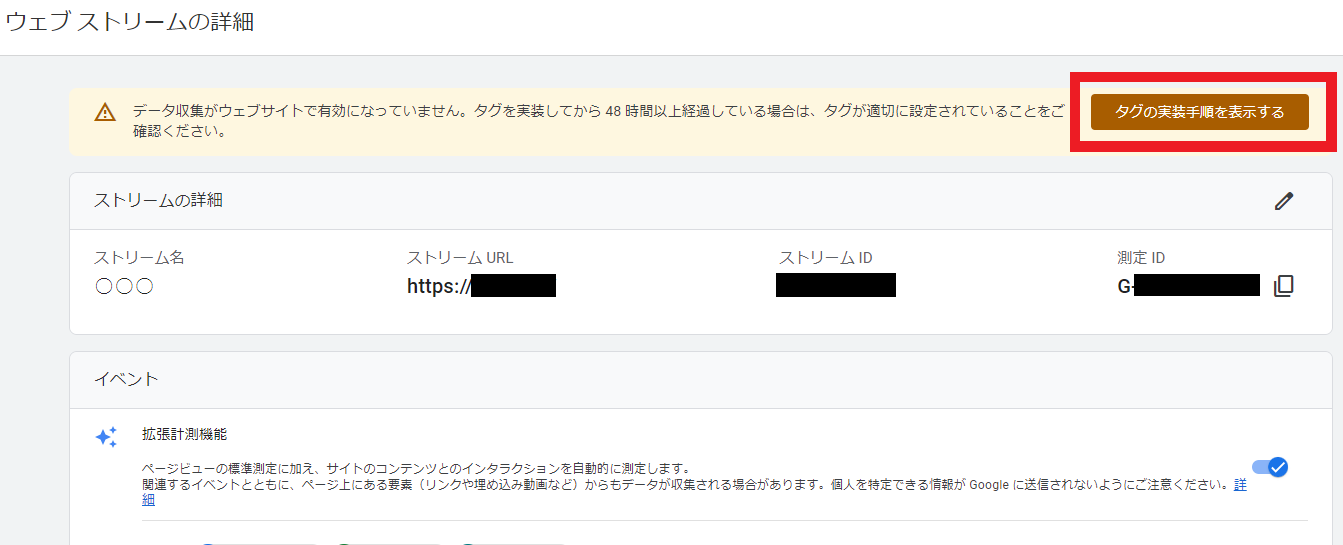
設置したいサイトの項目をクリックすると、「ストリームの詳細」が出てきます。一番上に出てくる「タグの実装手順を表示する」をクリックします。
実装手順が表示されます。「ウェブサイト作成ツールまたは CMS を使用してインストールする」を選択すると、2023年7月23日の時点では、Site Kit plugin・MonsterInsights plugin・Shopify・WooCommerce plugin・Wix・BigCommerce・Drupal・Duda・GoDaddy・one.com・Squarespace・Typo3 の12個のCMSに対応した設定方法が載っています。「手動でインストールする」から設定を行う場合は、表示されているタグをコピーし、WEBサイトの全てのページのコードに貼り付けます。
以上でGoogleAnalytics(グーグルアナリティクス)の設定は完了です。
GoogleAnalytics(グーグルアナリティクス)の活用シーン
GoogleAnalytics(グーグルアナリティクス)はWebサイトを運用し目標達成を目指している全ての人に必須の分析ツールです。
例えば、どのページがアクセスされているかを調べることで、人気のある理由を分析し、他のページに横展開することでパフォーマンスを向上させることができます。
また、どのようなデバイスで、どのような地域から、どのような年代性別の属性のユーザーが、何曜日の何時ごろによくWebサイトを閲覧しているのかを把握することで、ユーザーに合わせた適切なコンテンツを作成したり、SNSキャンペーンを行う時間を調整したほうがいいという判断ができるようになります。
こうした改善により、ファンを獲得することで多くのユーザーにアクセスされる価値のあるWebサイトを作ることができます。



